

Entender la grilla de movimientos
La grilla es la pantalla donde pasás la mayor parte del tiempo. Se abre con la lupa (Consultar proceso) desde Procesos pasados, en una pestaña nueva, y muestra todos los movimientos del extracto con su clasificación.
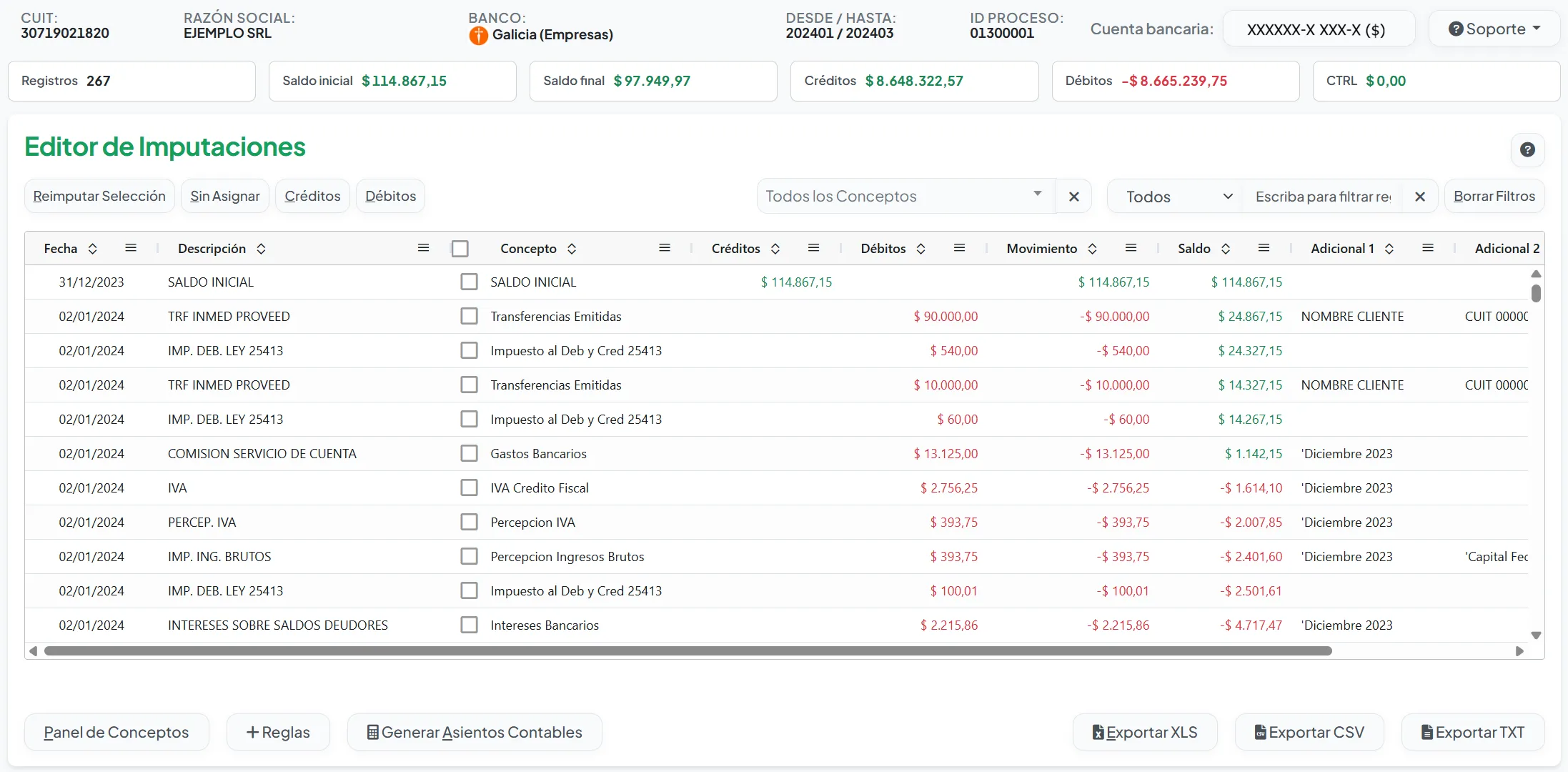
La cabecera
Sección titulada «La cabecera»Arriba ves los datos del proceso: CUIT, Razón social, Banco, el período Desde / Hasta, el ID del proceso y el selector Cuenta bancaria.
Debajo hay seis tarjetas. Siempre muestran la cuenta bancaria completa, aunque filtres la grilla.
| Tarjeta | Qué muestra |
|---|---|
| Registros | Cantidad de movimientos de la cuenta. |
| Saldo inicial | El saldo con el que empieza el período. |
| Saldo final | El saldo con el que termina. |
| Créditos | La suma de lo que entró, en verde. |
| Débitos | La suma de lo que salió, en rojo. |
| CTRL | La diferencia de control entre los saldos y los movimientos. Si es cero, todo cierra. Mirá Control de saldos. |
Si el resumen tiene más de una cuenta
Sección titulada «Si el resumen tiene más de una cuenta»Un mismo extracto puede traer varias cuentas, por ejemplo una en pesos y otra en dólares. En Cuenta bancaria elegís cuál ver, y cada una aparece con su moneda: ($) para pesos o (U$S) para dólares. Dátika abre por defecto la cuenta con más movimientos y no lista las que no tienen ninguno. Cuando hay más de una cuenta con movimientos, aparece al lado una etiqueta +N cuentas: al tocarla, saltás a la siguiente.
Las columnas
Sección titulada «Las columnas»| Columna | Qué contiene |
|---|---|
| Fecha | La fecha del movimiento. |
| Descripción | El texto que el banco puso en el extracto. |
| Concepto | La clasificación del movimiento. Lo que todavía no clasificaste figura como SIN ASIGNAR, en celeste. |
| Créditos | Importes que entraron. |
| Débitos | Importes que salieron. |
| Movimiento | Créditos menos débitos de ese renglón. |
| Saldo | El saldo que informa el banco después del movimiento. |
| Adicional 1 y Adicional 2 | Datos extra que el banco incluye, como referencias, CUIT o sucursal. Dependen de cada banco. |
| Acciones | Split para dividir un movimiento y Undo para unificarlo. Mirá Imputar y recategorizar. |
Podés ordenar la grilla por cualquier columna tocando su encabezado. La primera fila, SALDO INICIAL, es el punto de partida del período y no se clasifica.
Filtrar para encontrar lo que buscás
Sección titulada «Filtrar para encontrar lo que buscás»Arriba de la tabla, el Editor de Imputaciones tiene los filtros:
- Sin Asignar: deja solo los movimientos sin clasificar. Es el filtro más usado.
- Créditos y Débitos: muestran solo lo que entró o solo lo que salió. No se pueden usar a la vez.
- Todos los Conceptos: elegís un concepto para ver solo sus movimientos. La × limpia el filtro.
- Campo y texto: en el desplegable elegís en qué columna buscar (Todos, Fecha, Descripción, Concepto, Créditos, Débitos, Movimiento, Saldo, Adicional 1, Adicional 2, Mes o Año) y escribís en el cuadro Escriba para filtrar registros. Si escribís varias palabras, el movimiento tiene que contenerlas todas. Con Todos, busca en cualquier columna.
- Borrar Filtros: limpia todos los filtros, el orden y la selección.
Cuando hay filtros activos, aparece una franja abajo con la cantidad de renglones visibles y el Subtotal filtrado de créditos, débitos y movimiento. Si tocás un total, se copia al portapapeles.
Atajos de teclado
Sección titulada «Atajos de teclado»Cada botón tiene una letra subrayada: se usa con la tecla Alt.
| Atajo | Qué hace |
|---|---|
| Alt + P | Abre el Panel de Conceptos. |
| Alt + R | Reimputa la selección. |
| Alt + S | Filtra Sin Asignar. |
| Alt + C / Alt + D | Filtra Créditos / Débitos. |
| Alt + B | Borra los filtros. |
| Alt + F | Lleva el cursor al cuadro de filtro. |
| Alt + E | Exporta a Excel. |
| Alt + T | Abre la tabla dinámica. |
| Alt + A | Abre Generar Asientos Contables. |