

Procesos pasados
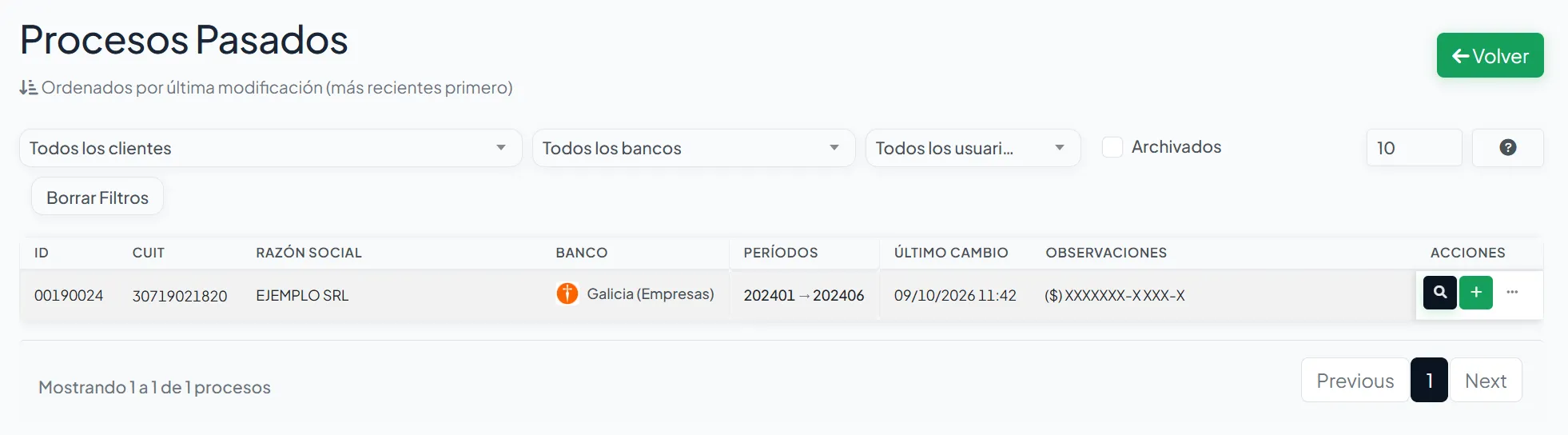
Procesos pasados es el listado de todo lo que procesaste. Cada renglón es un proceso: un cliente, un banco y un rango de meses. Desde acá abrís la grilla, agregás el mes siguiente y administrás cada proceso.
Encontrar un proceso
Sección titulada «Encontrar un proceso»Arriba tenés los filtros Todos los clientes, Todos los bancos, y Todos los usuarios (que aparece si tu estudio tiene más de un miembro). La casilla Archivados muestra los procesos archivados. Borrar Filtros los limpia. A la derecha elegís cuántos renglones ver por página: 10, 25, 50, 100, 200 o todos.
La tabla muestra ID, CUIT, Razón Social, Banco, Períodos, Último cambio y Observaciones.
Las acciones de cada proceso
Sección titulada «Las acciones de cada proceso»En la columna Acciones:
| Botón | Qué hace |
|---|---|
| Lupa (Consultar proceso) | Abre la grilla de movimientos en una pestaña nueva. |
| + (Agregar períodos) | Suma el mes siguiente al proceso. Mirá Agregar el mes siguiente. |
| Deshacer última operación | Vuelve el proceso a su versión anterior. |
| Archivar proceso / Desarchivar proceso | Oculta el proceso de tu lista, sin borrar nada. |
| Eliminar proceso | Borra el proceso de forma permanente. |
| Historial de actividad | Muestra quién hizo qué y cuándo. |
Los últimos cuatro están en el menú de los tres puntos.
Observaciones
Sección titulada «Observaciones»Cada proceso tiene una nota breve de hasta 250 caracteres, por ejemplo “cuenta corriente sucursal centro”. Hacé clic en la celda para editarla y tocá Guardar. Si no tenés permiso para modificar, es de solo lectura.
Cuando procesás un extracto por primera vez, Dátika completa sola la nota con la cuenta bancaria y su moneda, por ejemplo ($) 000-0000000/0 para una cuenta en pesos o (U$S) … para dólares. Solo lo hace si la celda estaba vacía, y podés cambiarla o borrarla.
Archivar un proceso
Sección titulada «Archivar un proceso»Archivar saca el proceso de tu lista sin borrar ningún dato. Es útil para ordenar lo que ya no usás.
- Tocá Archivar proceso y confirmá en Confirmar Archivado de Proceso.
- Para verlo de nuevo, tildá Archivados. Ahí tocá Desarchivar proceso y confirmá.
Eliminar un proceso
Sección titulada «Eliminar un proceso»Tocá Eliminar proceso y confirmá en Confirmar Eliminación de Proceso. Si solo querés sacar el último mes que agregaste, usá Deshacer última operación, que no borra todo.
Si sos colaborador, eliminar y deshacer requieren el permiso de acciones destructivas.
Historial de actividad
Sección titulada «Historial de actividad»Muestra una línea de tiempo con cada acción sobre el proceso: Creado, Agregado, Deshacer y Observación. De cada una ves el usuario, la fecha y el detalle: el banco, el período, los meses agregados o eliminados y los cambios de observación. Es lo que usás para saber quién tocó un proceso en un estudio con varias personas.