

Tu primer extracto en 15 minutos
En esta guía vas a cargar un cliente, subir los extractos de varios meses, revisar que cada archivo quedó en su período, abrir el resultado y exportarlo a Excel. Necesitás los PDF originales del home banking de alguno de los bancos soportados.
1. Cargá a tu cliente
Sección titulada «1. Cargá a tu cliente»Cada cliente se identifica por su CUIT. Lo cargás una sola vez.
- En la pantalla Subir archivos, tocá el botón + que está junto al selector de CUIT. Se abre la ventana Gestión de Clientes.
- En Agregar Nuevo Cliente, escribí el CUIT de 11 dígitos. Si es válido, Dátika te lo confirma y completa la razón social desde AFIP.
- Tocá Guardar Cliente. El cliente aparece en la tabla y en el selector.

Si tu estudio usa SOS Contador y tu plan lo habilita, también podés traer los clientes desde SOS con el botón Agregar desde SOS CONTADOR.
El plan define cuántos clientes podés tener. Si llegás al límite, el aviso te lo dice y podés archivar clientes o cambiar de plan.
2. Elegí el banco, el cliente y el período
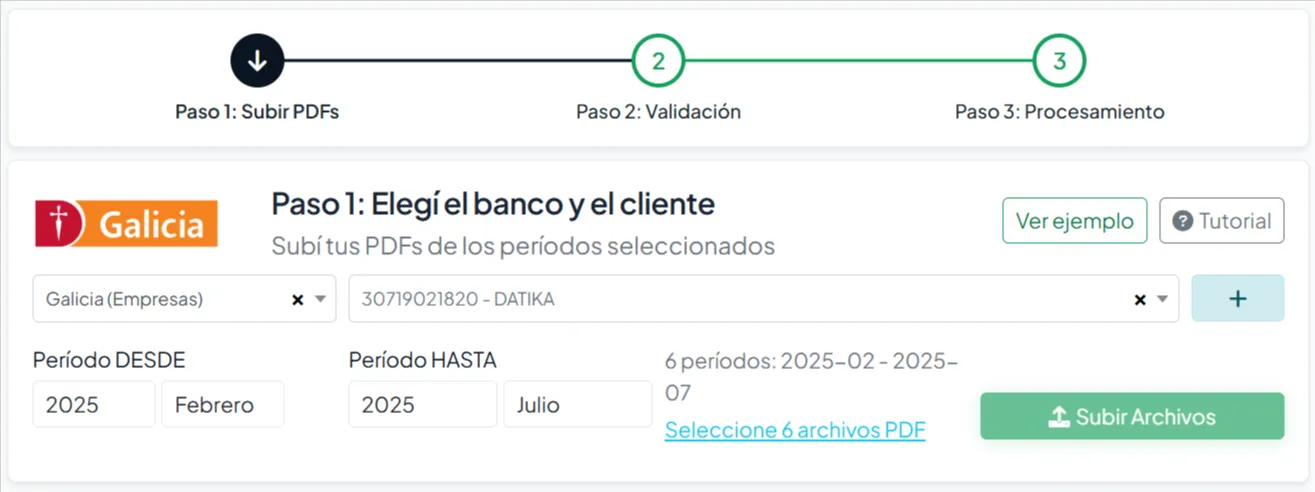
Sección titulada «2. Elegí el banco, el cliente y el período»- En Paso 1: Elegí el banco y el cliente, abrí el selector de banco y elegí el de tu extracto. Algunos bancos tienen más de una versión, por ejemplo Galicia (Empresas): elegí la que coincide con tu cuenta. El botón Ver ejemplo te muestra cómo es un extracto de ese banco.
- Elegí el cliente en el selector de CUIT.
- Indicá el período con Período DESDE y Período HASTA, cada uno con año y mes.
Dátika calcula cuántos períodos son y te dice cuántos archivos tenés que subir. Por ejemplo, de febrero a julio son 6 períodos y te pide 6 archivos PDF, uno por mes.
3. Subí los PDF
Sección titulada «3. Subí los PDF»- Tocá el enlace Seleccione N archivos PDF (donde N es la cantidad de períodos) y elegí los archivos desde tu computadora. Si están en la misma carpeta, seleccionalos todos juntos con Ctrl+clic o Shift+clic.
- Tocá Subir Archivos, que se activa cuando elegiste los archivos.
Usá siempre el PDF original que descargás del home banking. Un PDF escaneado, una foto o un PDF protegido con contraseña no se pueden procesar. El tamaño máximo por subida es de 32 MB. Si tenés dudas, mirá Errores de PDF.
4. Revisá que cada archivo quedó en su período
Sección titulada «4. Revisá que cada archivo quedó en su período»Después de subir, Dátika muestra una tabla con un renglón por período y el archivo que le asignó. Para ubicar cada PDF, lee su fecha. Cuando no puede confirmarla, lo ubica según el orden en que lo subiste y te lo marca para que lo revises.
| Estado | Qué significa | Qué hacer |
|---|---|---|
| Ubicado por fecha (verde) | Dátika leyó la fecha del PDF y lo puso en el período correcto. | Nada. |
| Por orden, verificá (amarillo) | No pudo confirmar la fecha y lo puso según el orden de subida. | Fijate que el archivo sea del mes que dice el renglón. |
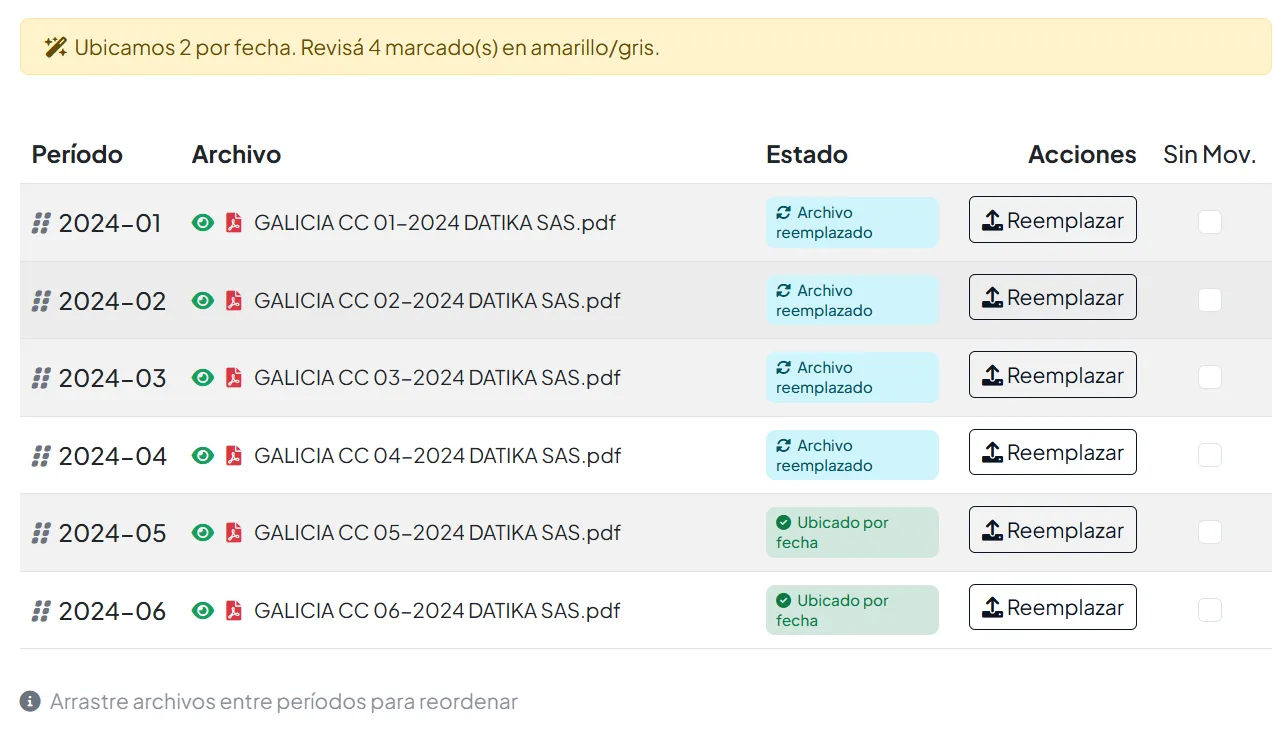
| Archivo reemplazado (celeste) | Cambiaste el archivo de ese período. | Nada. |
Arriba de la tabla, un aviso amarillo te resume cuántos ubicó por fecha y cuántos tenés que revisar. En el ejemplo de abajo, Dátika ubicó 2 por fecha y marcó 4 para revisar, porque los nombres de esos archivos no coinciden con los meses que les tocaron.
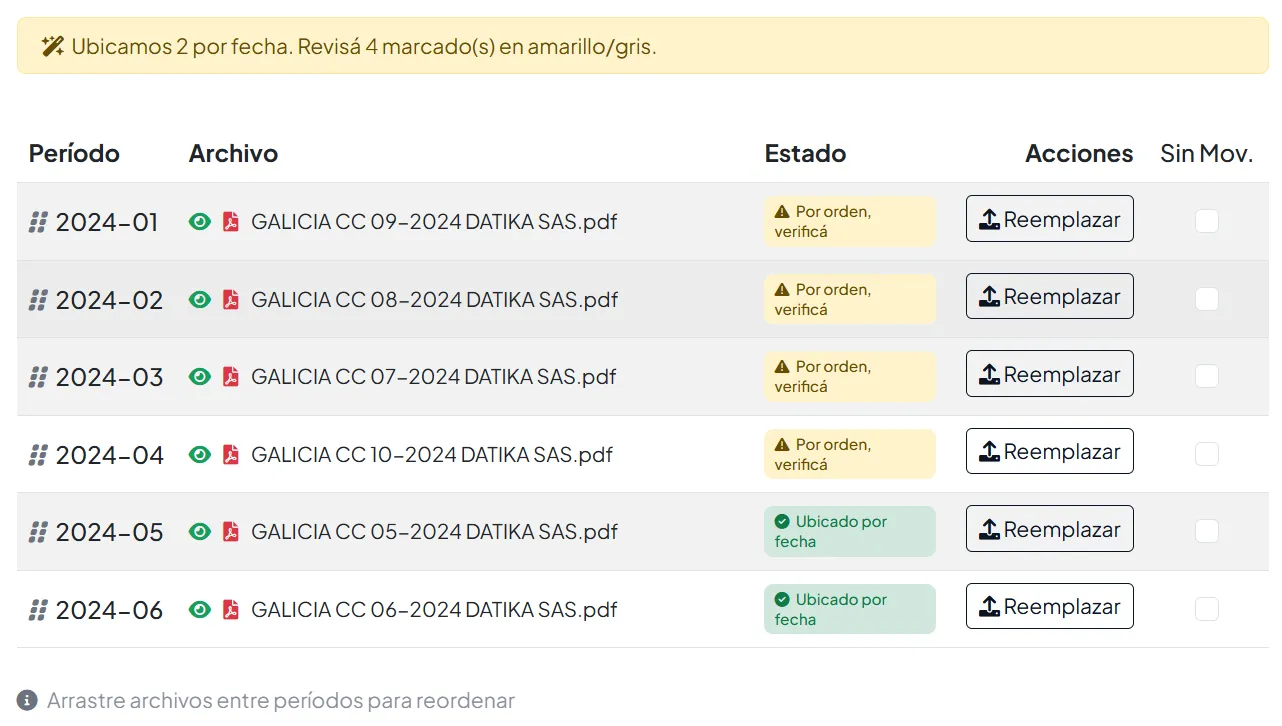
Para revisar un archivo sin salir de la pantalla, tocá el ícono del ojo que está junto a su nombre: abre una vista previa del PDF y te deja comprobar enseguida si te equivocaste de archivo. Para corregir un renglón, tocá Reemplazar y elegí el PDF que corresponde a ese mes. También podés arrastrar los archivos entre períodos para reordenarlos.
Si un mes no tuvo movimientos
Sección titulada «Si un mes no tuvo movimientos»Cuando la cuenta no tuvo movimientos en un mes, el banco igual emite un resumen mensual, pero sin movimientos. En ese caso la validación de fechas suele fallar, porque no hay movimientos de los que leer el período. Marcá la casilla Sin Mov. de ese renglón y podés avanzar igual. Después seguís cargando los PDF de los meses siguientes, cuando ya haya movimientos.
Cuando todos los renglones estén bien, tocá Validar PDFs.
5. Validá antes de procesar
Sección titulada «5. Validá antes de procesar»Dátika comprueba que lo que subiste coincide con lo que elegiste. Se abre la ventana Paso 2/3: Validando banco, períodos y cliente y cada archivo recibe uno de estos resultados:
| Resultado | Qué significa | Qué hacer |
|---|---|---|
| Validado | El banco, el cliente y el período coinciden. | Nada. Pasa solo al siguiente paso. |
| Banco Incorrecto | El PDF no es del banco elegido. | Elegí el banco correcto o subí el archivo que corresponde. |
| Cliente Incorrecto | El PDF pertenece a otro CUIT. | Revisá que subiste el extracto del cliente elegido. |
| Período Incorrecto | El período del PDF no coincide con el que indicaste. | Corregí las fechas, o si estás seguro, usá Validación manual. |
Dátika revisa en este orden: primero el banco, después el cliente y al final el período. Si hay errores de más de un tipo, ves primero el de mayor prioridad. Solo el error de período admite validación manual.
6. Dejá que procese
Sección titulada «6. Dejá que procese»Cuando todos los archivos están validados, el proceso arranca solo (Paso 3: Procesamiento). Puede demorar unos minutos. Cuando termina, el proceso aparece en Procesos pasados.
Si tu prueba terminó o tu cuenta no tiene un plan activo, Dátika te avisa que no podés iniciar el proceso. Mirá Qué pasa cuando termina la prueba.
7. Abrí el resultado
Sección titulada «7. Abrí el resultado»- Andá a Procesos pasados. Ahí está cada proceso ya terminado, con su cliente, banco y períodos.
- Tocá la lupa (Consultar proceso) para abrir la grilla de movimientos en una pestaña nueva.
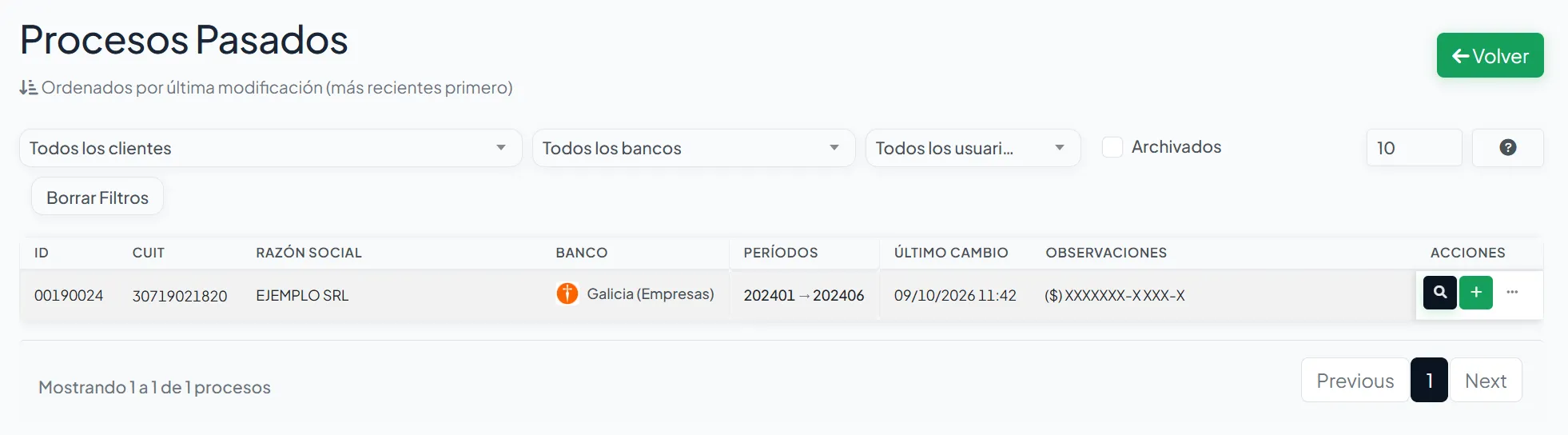
El botón verde + de cada renglón agrega períodos nuevos a ese proceso. Es lo que usás el mes siguiente, cuando tenés un PDF nuevo del mismo cliente.
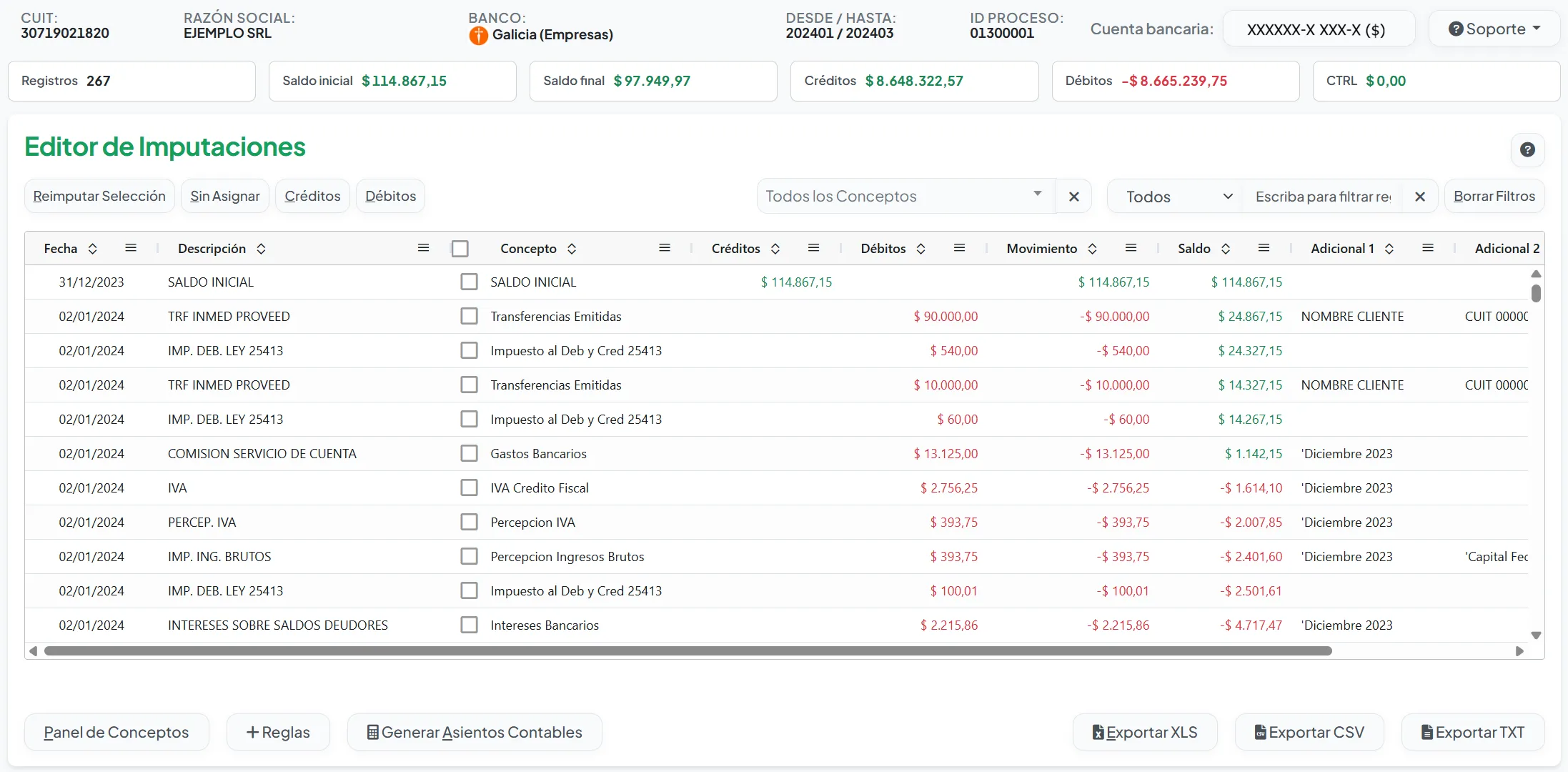
En la grilla ves todos los movimientos del extracto. Arriba están los saldos inicial y final del período, y el control CTRL, que compara los saldos con los movimientos. Si CTRL está en cero y verde, los saldos cierran. Si está en rojo, hay movimientos que faltan o que no coinciden, y al tocarlo Dátika te muestra dónde.
8. Exportá a Excel
Sección titulada «8. Exportá a Excel»- Abajo de la grilla, tocá Exportar XLS. También podés exportar a CSV o TXT.
- Si tenés filtros activos, Dátika te pregunta si querés exportar solo los movimientos seleccionados o todos.
- Se descarga un archivo con los movimientos de la cuenta bancaria.
Con esto ya tenés tu primer extracto procesado. Lo que sigue, y lo que más tiempo te ahorra, es clasificar los movimientos una vez para que Dátika los clasifique solo en los meses siguientes.
Si algo no sale
Sección titulada «Si algo no sale»- El mensaje No pudimos procesar el extracto indica el motivo. Mirá Errores de PDF.
- Si necesitás ayuda, escribinos a info@datika.ar o usá Soporte → Reportar un error dentro de la aplicación.