

Agregar el mes siguiente a un proceso
Cada mes que el cliente tiene un extracto nuevo, no empezás de cero: lo agregás al proceso que ya existe. Dátika suma solo los movimientos del mes nuevo, deja intacto todo lo que ya clasificaste y le aplica tus reglas automáticas a lo nuevo. Así la gestión del cliente sigue al día.
Antes de empezar
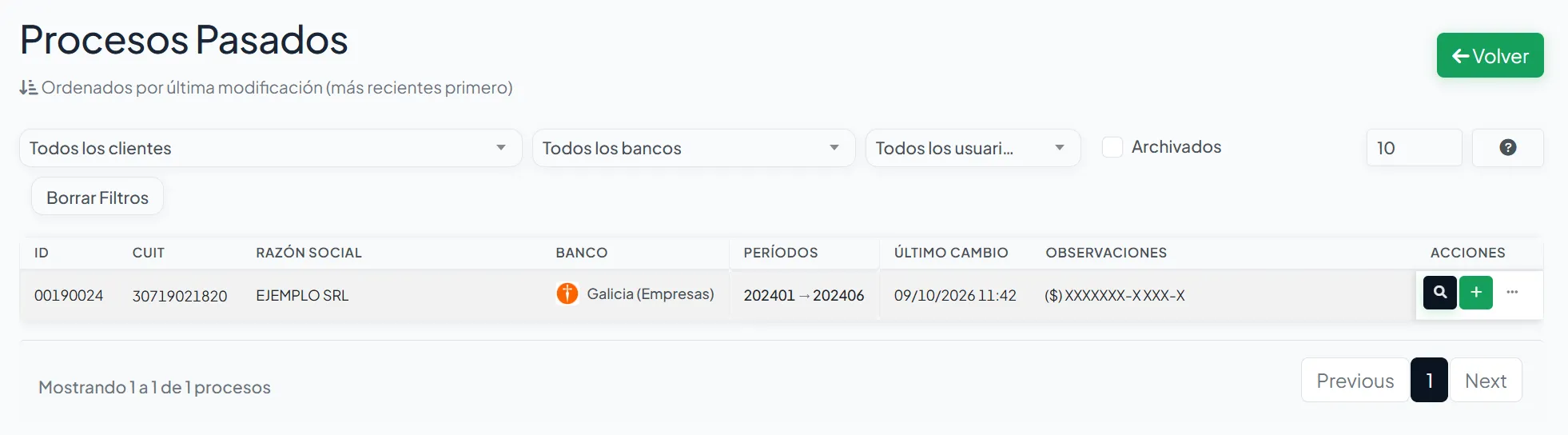
Sección titulada «Antes de empezar»- El proceso tiene que estar terminado y figurar en Procesos pasados.
- Cada proceso admite hasta 12 meses. Si ya llegó al máximo, el botón + aparece deshabilitado y al apoyar el cursor dice “El proceso ya tiene 12 meses (máximo permitido)”. Para seguir, empezá un proceso nuevo.
- Si sos colaborador, necesitás el permiso Procesar.
Cómo agregar el mes
Sección titulada «Cómo agregar el mes»-
En Procesos pasados, buscá el proceso del cliente y el banco. Tocá el botón verde + (Agregar períodos).
-
Se abre la ventana de Agregar Períodos. En Paso 1/3: Subir PDFs ves arriba el proceso, con el banco, la razón social y los períodos actuales.
-
Dátika ya te propone el período: es el mes siguiente al último del proceso. No se puede saltear un mes ni elegir otro, porque los saldos tienen que encadenarse.
-
Elegí el PDF de ese mes y tocá Subir. Cuando se guarda, la fila se vuelve una tarjeta verde con el nombre del archivo, un ojo para ver el PDF y un botón Eliminar.
-
Si querés sumar más de un mes, aparece la fila del mes siguiente y repetís lo mismo. El máximo es 12 meses en total, contando los que el proceso ya tiene.
-
Cuando terminaste, tocá el botón de abajo (Paso 2/3: Validar PDFs).
Solo podés editar o eliminar el último período que cargaste. Si te equivocaste en uno anterior, eliminá los posteriores para volver atrás.
Si ese mes no tuvo movimientos
Sección titulada «Si ese mes no tuvo movimientos»Tildá la casilla Sin Mov. del período. Dátika te pide confirmar con el texto “Confirmo que este período no tuvo movimientos para el banco, cliente y período seleccionado”. Si ya habías subido el PDF, se conserva como respaldo. Si no, Dátika genera un comprobante interno firmado con tu declaración, que no reemplaza al extracto oficial del banco.
Validar
Sección titulada «Validar»En Paso 2/3: Validando banco, períodos y cliente, Dátika te pide confirmar los datos (banco, razón social y períodos) y revisa cada archivo. Cada período queda con una de estas marcas: Validado correctamente, Validado manualmente o Sin movimientos.
Si algo no coincide, ves uno de estos errores. Dátika muestra el más importante, en este orden: banco, cliente y período.
| Error | Qué hacer |
|---|---|
| Banco Incorrecto | El PDF no es del banco del proceso. Reemplazalo por el correcto. |
| Cliente Incorrecto | El PDF es de otro CUIT. Reemplazalo. |
| Período Incorrecto | El PDF no corresponde al mes. Reemplazalo, o si lo revisaste y está bien, tildá Validación manual. |
Cada renglón tiene el ojo para ver el PDF y Reemplazar para cambiarlo. Solo el error de período admite validación manual. Al tildarla, Dátika te pide confirmar que revisaste el PDF a ojo y que corresponde al banco, al cliente y al período.
Cuando todos los archivos validan, el proceso arranca solo, sin que tengas que tocar nada más.
Procesar y volver a abrir
Sección titulada «Procesar y volver a abrir»En Paso 3/3 ves una barra de avance y el aviso “Este proceso puede demorar unos minutos”. Cuando termina dice Proceso completado y la fila del proceso se actualiza sola en Procesos pasados. Para ver el resultado, abrilo con la lupa (Consultar proceso).
Qué pasa con lo que ya clasificaste
Sección titulada «Qué pasa con lo que ya clasificaste»- Lo anterior no se toca. Se agregan solo los movimientos del mes nuevo. Lo que clasificaste a mano y lo que asignaron las reglas queda como estaba.
- Los meses nuevos se clasifican solos. Dátika les aplica primero los conceptos propios de cada banco y después tus reglas automáticas de ese cliente y banco.
- Lo que no coincide con ninguna regla queda como SIN ASIGNAR. Es lo único que tenés que revisar.
- Los saldos se encadenan. El saldo inicial del mes nuevo tiene que coincidir con el saldo final del anterior. Si no, el control CTRL te lo marca: mirá Control de saldos.
Deshacer lo último que agregaste
Sección titulada «Deshacer lo último que agregaste»Si agregaste un mes por error, el botón amarillo Deshacer última operación de Procesos pasados vuelve el proceso a su versión anterior.
- Tocá Deshacer última operación en el renglón del proceso.
- Leé el aviso Confirmar Deshacer: se eliminan los períodos agregados más recientemente y no se puede volver atrás.
- Confirmá.
Se borran los movimientos y los archivos de esa última operación, y se pierde lo que clasificaste en esos meses nuevos. Los meses anteriores quedan como estaban. El botón está deshabilitado si no hay una versión anterior. Si sos colaborador, necesitás el permiso de acciones destructivas.
Si algo no sale
Sección titulada «Si algo no sale»- “No tienes créditos suficientes…”: tu cuenta de prueba no alcanza para agregar esos períodos. Mirá Antes de empezar.
- “La validación tardó demasiado”: volvé a intentarlo. Si se repite, escribinos a info@datika.ar.
- Error al subir el archivo: revisá que sea el PDF original del home banking y que no pase de 32 MB. Mirá Errores de PDF.